miércoles, 25 de enero de 2017

NAGIOS EN DEBIAN 7

Instalar y configurar Nagios en servidor Debian 7
Actualmente, en pleno siglo XXI, las empresas, ya sean grandes o pequeñas se encuentran ante el desafío de controlar decenas de máquinas, ya sean físicas o virtuales, estén en la nube o en sus propias instalaciones.
En el presente artículo hablaremos de Nagios, un fantástico software de monitorización liberado bajo licencia GNU General Public License Version 2. Con él podemos vigilar el hardware, es decir, las máquinas físicas cómo también los diferentes servicios que pueden correr en dichas máquinas (SMTP,POP3, HTTP,FTP,BBDD, etcétera).
Instalar y configurar Nagios en servidor Debian 7
He usado una máquina virtual con Debian 7 Wheezy.
Antes de empezar debemos de instalar los siguientes paquetes en el sistema:
  • Apache2
  • PHP 5
  • El compilador GCC y las librerias de desarrollo
Empecemos entonces:
1
2
3
4
5
6
7
8
9
10
11
#Los siguientes comandos como superusuario

apt-get -y update

apt-get -y install apache2

apt-get -y install libapache2-mod-php5

apt-get -y install build-essential

apt-get -y install libgd2-xpm-dev

Creación de cuentas de usuario y grupo
Creamos el usuario nagios y le asignamos una contraseña:
1
2
3
4
5
6
7
#Creamos el usuario

useradd -m -s /bin/bash nagios

#Le asignamos una contraseña

passwd nagios
Añadimos el nuevo usuario en el grupo nagios
1
usermod -G nagios nagios
Creamos el nuevo grupo nagcmd para alojar los comandos usandos por la interfaz web.
1
2
3
4
5
6
7
groupadd nagcmd

#Añadimos el usuario en el grupo nagios
usermod -a -G nagcmd nagios

#También en el grupo apache
usermod -a -G nagcmd www-data

Descargamos el software y los Plugins
Crearemos una carpeta para descargar los paquetes de la página web del producto.
1
2
mkdir downloads
cd downloads
Si tenemos una carpeta ya creada con anterioridad de descargas perfecto, podemos usar la que queramos.
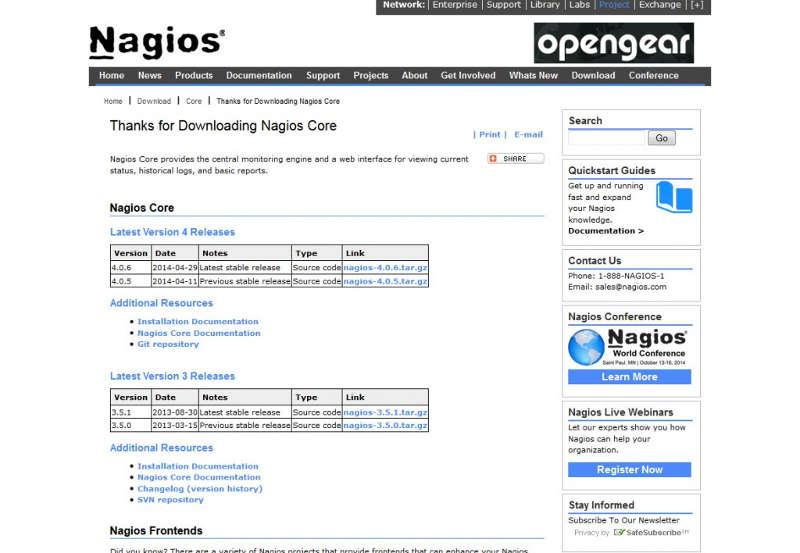
Procedemos a bajar los paquetes desde la web:
descarga-nagios
Yo he seleccionado la última versión estable. Usamos el comando wget para la descarga:
1
2
3
4
5
6
7
#Descargamos los paquetes de nagios-core

http://sourceforge.net/projects/nagios/files/nagios-4.x/nagios-4.0.6/nagios-4.0.6.tar.gz

#Descargamos los paquetes de plugins

http://nagios-plugins.org/download/nagios-plugins-2.0.tar.gz

Compilamos e instalamos
Descomprimimos los paquetes descargados:
1
tar xzf http://sourceforge.net/projects/nagios/files/nagios-4.x/nagios-4.0.6/nagios-4.0.6.tar.gz
Y accedemos al nuevo directorio:
1
cd nagios-4.0.6
Ejecutamos el script de configuración, pasándolo por el grupo que hemos creado nagcmd
1
./configure --with-command-group=nagcmd
Compilamos el código fuente:
1
make all
Ahora instalamos los binarios, los scripts de inicio y los archivos de ejemplo.
1
2
3
4
5
6
7
make install

make install-init

make install-config

make install-commandmode
Los archivos básicos de configuración los tenemos en la carpeta:
/usr/local/nagios/etc/objects
Que son los siguientes:
  • commands.cfg
  • contacts.cfg
  • localhost.cfg
  • printer.cfg
  • switch.cfg
  • templates.cfg
  • timeperiods.cfg
  • windows.cfg
Por el momento sólo modificaremos el archivo contacts.cfg, que es dónde indicamos los usarios. Aquí podemos cambiar el correo de contacto por el nuestro propio.
1
nano /usr/local/nagios/etc/objects/contacts.cfg

Configuramos al Interfaz Web
Ejecutaremos el script install-webconf desde el directorio ….downloads/nagios-4.0.6
1
make install-webconf
Asignaremos el usuario nagiosadmin a la interfaz web de nagios. Nos pedirá una contraseña, no la olvides.
1
htpasswd -c /usr/local/nagios/etc/htpasswd.users nagiosadmin
Reiniciamos el servicio Apache
1
/etc/init.d/apache2 reload

Compilamos e Instalamos  Plugins
Volvemos al directorio donde tenemos el archivo descargado de los plugins y lo descomprimimos.
1
tar xzf nagios-plugins-2.0.tar.gz
Y accedemos dentro del directorio creado:
1
cd nagios-plugins-2.0
Compilamos e instalamos los plugins
1
./configure --with-nagios-user=nagios --with-nagios-group=nagios
1
2
3
make

make install

Iniciamos
Primero de todo crearemos un enlace simbólico con el comando ln, para que arranque el servicio al encender nuestra máquina.
1
ln -s /etc/init.d/nagios /etc/rcS.d/S99nagios
Por último comprobaremos que toda la configuración es correcta.
1
/usr/local/nagios/bin/nagios -v /usr/local/nagios/etc/nagios.cfg
Si no nos devuelve ningún error ya lo podemos arrancar.
1
/etc/init.d/nagios start
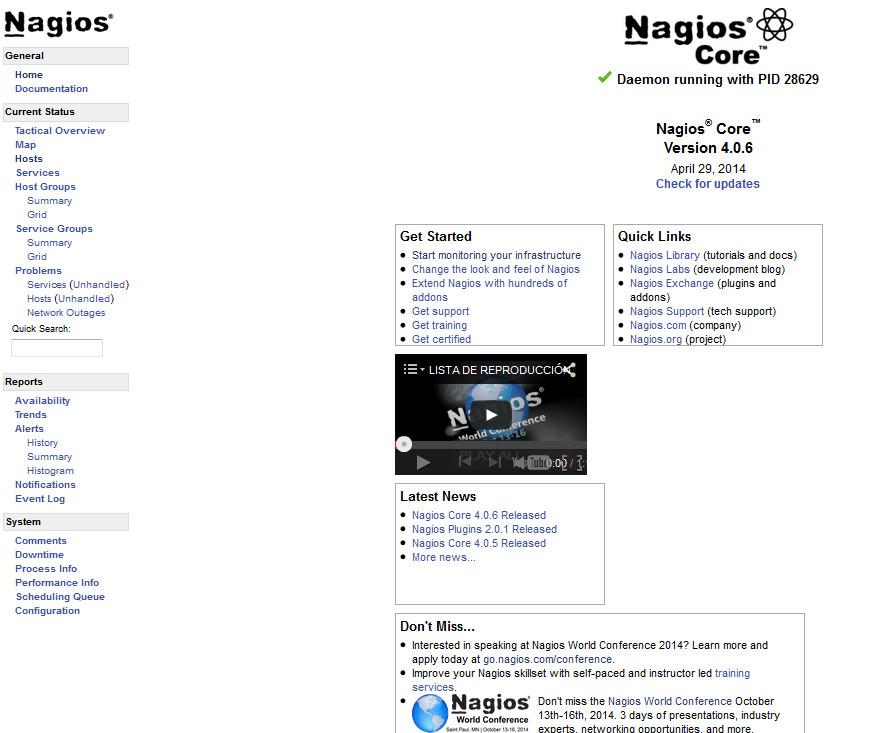
Con todo esto ya tenemos la web funcionando:
principal_nagios

MONO USUARIO DEBIAN, UBUNTU

Muchos nos ha ocurrido el inconveniente que se nos olvida la contraseña ROOT de nuestro equipo. esta publicacion es para poder recuperar y cambiar la contraseña.

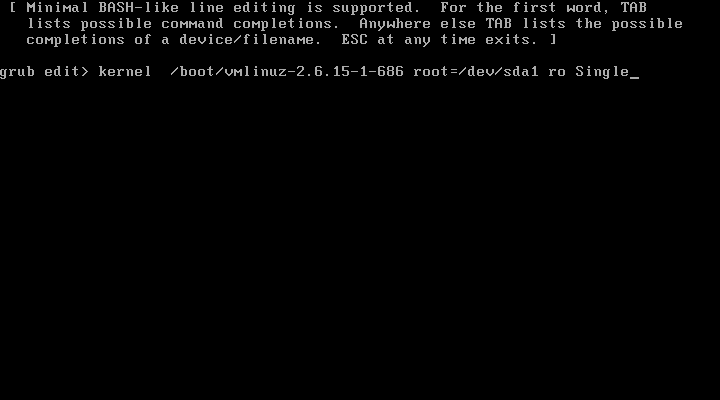
PROCESO: Cuando este prendiendo nuestra maquina, en el GRUB de arranque debemos ingresar al Kernel en pantalla, en donde:
(1) presionamos la tecla E para poder editar el Kernel
(2) seleccionada la segunda linea (en este caso) en donde nos enfocaremos en la opcion de root=/
http://www.cyberciti.biz/faqs/uploaded_images/grub-single-user-mode-select-kernel-763178.png
(3) en la opcion que necesitamos damos a la tecla E de nuestro teclado en donde nos arrojara a la modificacion de la linea.
(4) escribiremos al final de la linea la palabra -Single-

http://www.cyberciti.biz/faqs/uploaded_images/grub-single-user-mode-append-singlel-716957.png
(5) daremos ENTER
(6) Y luego daremos click en la tecla B para el reinicio de nuestra maquina.
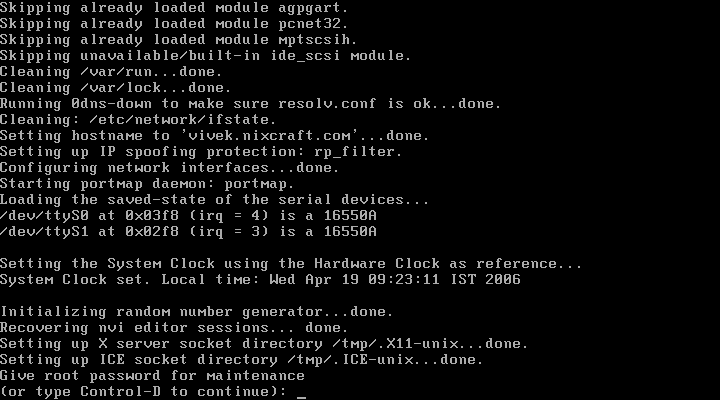
(7) una vez se reinicie, debes dejar que el sistema inicie en modo comandos. hay es donde podras ingresar en modo root y podras cambiar la contraseña sin inconvenientes.
http://www.cyberciti.biz/faqs/uploaded_images/grub-single-user-mode-784812.png

jueves, 30 de enero de 2014

ubuntu 12.04 lts entorno grafico

Instalar Cinnamon en Ubuntu 12.04 LTS


Para el que no sepa, Cinnamon es el fork de Gnome Shell creado por el lider del proyecto de la distribucion Linux Mint, Clement Lefebvre.

Para instalarlo en nuestra distribucion (Ubuntu 12.04 LTS), hacemos lo siguiente:

  • sudo add-apt-repository ppa:gwendal-lebihan-dev/cinnamon-stable
  • sudo apt-get update
  • sudo apt-get install cinnamon

Luego, bastara con reiniciar nuestro sistema o cerrar nuestra sesion para en la pantalla de Login seleccionar "Cinnamon" como entorno de escritorio principal.

Para tener Cinnamon 2.0.6 bastaria con agregar el siguiente PPA:

  • $ sudo add-apt-repository ppa:gwendal-lebihan-dev/cinnamon-stable 
  • $ sudo apt-get update 
  • $ sudo apt-get install cinnamon


INFORMACION SACADA DE:
http://mundillolinux.blogspot.com/2013/11/instalar-cinnamon-en-ubuntu-1204-lts.html

MONITOREO DE RED

5 Aplicaciones Libres para Monitoreo de Redes y Servidores


El administrador de un sitio web o de una red se basa software de monitorización red/servidor que continuamente se puede mantener un ojo en el sistema y pueden detectar componentes lentos o defectuosos. Estas herramientas de supervisión pueden enviar automáticamente las actualizaciones o activar copias de seguridad en caso de interrupciones causadas por accidentes o sobrecargas del servidor, conexiones de red y otros factores. Por ejemplo, para averiguar el estado de un servidor web, el software de monitoreo de vez en cuando puede enviar una petición HTTP a buscar una página. Para los servidores de correo electrónico, un mensaje de prueba puede ser enviado a través de SMTP y traído por IMAP o POP3. En el caso de solicitar el estado de las fallas, el software de monitoreo puede enviar un mensaje de alarma al administrador de sistemas, a su vez en sistemas de conmutación por error para eliminar la problemática del servidor hasta que pueda ser corregida, o hacer otras acciones imperativas.


Para aquellos de ustedes que están buscando herramientas de monitoreo que pueden manejar pequeñas y grandes infraestructuras, aquí está una lista de algunas de las mejores aplicaciones de código abierto y software de monitorización de red que pueden utilizar de forma gratuita:
Nagios es considerado como uno de los más populares, si no el más popular sistema de monitorización de red de código abierto disponible. Fue diseñado originalmente para ejecutarse en Linux, pero otras variantes de Unix son soportadas también. Nagios proporciona supervisión de los servicios de red (SMTP, POP3, HTTP, NNTP, ICMP, SNMP, FTP, SSH) y recursos de host (carga del procesador, uso de disco, los registros del sistema), entre otros. El control remoto es manejado a través de túneles SSH o SSL cifrado. Nagios tiene un diseño simple que ofrece a los usuarios la libertad para desarrollar sus chequeos de servicio sin esfuerzo propio basado en las necesidades y mediante el uso de cualquiera de las herramientas de apoyo que guste. Para detectar y diferenciar entre hosts que están abajo y los que son inalcanzables, Nagios permite definir jerarquía de la red de acogida con los hosts "padre". Cuando los servicios o los problemas de acogida se plantean, la notificación será enviada a la persona que está a cargo de la red a través del correo electrónico, SMS, etc. 

Zabbix es una clase de mecanismo de vigilancia tipo empresarial que está completamente equipado y tiene soporte comercial. Es capaz de monitorear y dar seguimiento de la situación de los diferentes tipos de servicios de red, servidores y otro hardware de red. Zabbix tiene grandes funcionalidades de visualización incluidas las vistas definidas por el usuario, zoom, y la cartografía. Tiene un método de comunicación versátil que permite una configuración rápida y sencilla de los diferentes tipos de notificaciones de eventos predefinidos. Zabbix cuenta con tres módulos principales: el servidor, los agentes, y el usuario. Para almacenar los datos de seguimiento, puede utilizar MySQL, PostgreSQL, Oracle o SQLite como base de datos. Sin necesidad de instalar ningún software en el host de seguimiento, Zabbix permite a los usuarios comprobar la disponibilidad y capacidad de respuesta de los servicios estándar, como SMTP o HTTP. Para supervisar las estadísticas, tales como carga de la CPU, utilización de la red y espacio en disco, un agente de Zabbix debe estar instalado en la máquina host. Zabbix incluye soporte para el monitoreo a través de SNMP, TCP y controles ICMP, IPMI y parámetros personalizados como una opción para instalar un agente en los hosts. 

Cacti es una herramienta web de gráficas que está diseñada como una interfaz completa para almacenamiento de datos de RRDtool y la utilidad gráfica que permite a los usuarios monitorear y graficar la carga de la CPU, la utilización de ancho de banda de red, el tráfico de red, y mucho más. Puede ser utilizado para configurar la recopilación de datos en sí, lo que permite configuraciones particulares, a controlar sin ningún tipo de configuración manual de RRDtool. Cacti permite sondear los servicios en el período preestablecido y el gráfico de los datos resultantes. Se utiliza principalmente para representar gráficamente los datos de series temporales de parámetros tales como la carga de la CPU y la utilización de ancho de banda de red. Cacti se puede ampliar para controlar cualquier fuente a través de scripts de shell y ejecutables. También es compatible con arquitectura de plugins y tiene una comunidad grande y activa que se ha reunido en torno a los foros de Cacti para proporcionar scripts, plantillas y consejos sobre creación de plugins.

Basado en el servidor de aplicaciones Zope y escrito en Python, Zenoss (Zenoss Core) es un servidor y la plataforma de gestión de red que combina la programación original y varios proyectos de código abierto para integrar el almacenamiento de datos y los procesos de recopilación de datos a través de la interfaz de usuario basada en Web. Permite a los usuarios supervisar la disponibilidad, inventario y configuración, desempeño y los acontecimientos. Zenoss Core es capaz de supervisar la disponibilidad de dispositivos de red mediante SNMP, SSH, WMI, servicios de red (HTTP, POP3, NNTP, SNMP, FTP) y los recursos del host (procesador, uso de disco) en la mayoría de sistemas operativos de red. Una arquitectura plug-in proporcionada por ZenPacks permite a los miembros de la comunidad para ampliar su funcionalidad. ZenPacks están encapsulados en Python y la instrumentación de suministros y los informes para las unidades de la infraestructura de seguimiento. 

Al igual que los Cacti, Munin utiliza RRDtool para presentar resultados en gráficos a través de una interfaz web. Cuenta con una arquitectura de maestro/nodo en el que el maestro enlaza a todos los nodos a intervalos regulares y que solicita los datos. Usando Munin, puedes rápida y fácilmente para supervisar el rendimiento de sus equipos, redes, redes SAN, y las aplicaciones. Esto hace que sea sencillo para detectar el problema cuando se produce un problema de rendimiento y ver claramente cómo lo está haciendo de la capacidad racional de todos los recursos restringidos. Para el plugin Munin, su prioridad principal es la arquitectura plug and play. Tiene un montón de plugins de control disponibles que fácilmente funcionarán sin una gran cantidad de modificaciones. 

INFORMACION SACADA DE:
http://fraterneo.blogspot.com/2010/12/5-aplicaciones-libres-para-monitoreo-de.html


CLASES DE SERVIDORES


CLASES DE SERVIDORES DE RED

En informática el término servidor alude a una computadora remota a la que los navegadores le solicitan datos desde otras computadoras. Además, los servidores pueden almacenar información en forma de páginas web en formato HTML que después envían a los usuarios que las piden por medio del protocolo HTTP.  Algunos tipos de servidores que existen son:

Servidores de archivos: estos servidores son los encargados de almacenar distintas clases de archivos para después enviárselas a otros clientes en la red.
Servidores de correo: son los que hacen todas las operaciones relacionadas con e-mails para los clientes de la red: enviar, almacenar, recibir, enrutar, etcétera.
Servidor de impresión: estos controlan una o varias impresoras y  son los que se encargan de poner en cola de impresión aquello que solicitan los clientes de la red. Por medio de este servidor se puede trabajar con la impresora como si esta estuviese directamente conectada a la computadora.
Servidor de base de datos: estos servidores son los que ofrecen servicios de bases de datos a computadoras o programas.
Servidor web: este servidor provee de contenidos estáticos a los navegadores. Este le envía los archivos que carga por medio de la red al navegador del usuario. Los archivos pueden ser imágenes, escrituras, documentos HTML y cualquier otro material web.
Servidor de fax: estos servidores realizan todas las actividades necesarias para que los faxes sean transmitidos, recibidos y distribuidos. Aquí se incluyen las tareas de envío, almacenamiento y recepción, entre otras.
Servidor del acceso remoto: estos servidores permiten la administración del acceso a internet en una determinada red. De esta forma, se puede negar el acceso a ciertos sitios web. Por otro lado, ofrece servicios de seguridad y controla las líneas de módem de los canales de comunicación de las redes para que las peticiones sean conectadas con las redes cuya posición es remota.
Servidor telnet: estos son los que admiten al usuario a entrar en una computadora huésped y hacer cualquier tipo de actividad como si estuviera trabajando directamente en esa computadora.


http://www.tiposde.org/informatica/131-tipos-de-servidores/#ixzz2rsh5FN79

print queue fails - falla cola de impresión

Falla: no permite imprimir, se verifica Cola de impresion en los servicios y esta no esta iniciada, se trata de inicializar pero gen...