Lo mas importante para poder desencriptar wep es tener un Hardware adecuado y que funcione, o sea una tajeta pci, pcmcia o usb.
En este caso solamente valdrán dispositivos que tengan un tipo de chip en su interior, y que nombraremos a continuación: Aquí
En este caso solamente valdrán dispositivos que tengan un tipo de chip en su interior, y que nombraremos a continuación: Aquí
SOPORTAN EL PROTOCOLO PEEK EN WINDOWS:
Altheos - RTL8180 - PrismGT - Hermes - Cisco Aironet - Broadcom (solo modelos antiguos (drivers BRCM)
Los demás modelos de chipset no están soportados o no aparecen en la documentación de aircrack. ojo, solo hemos nombrado los que si funcionan en windows, tal vez su dispositivo no este listado pero si funcione en Linux perfectamente, ejemplo Prism2/3, Centrino, Ralink, etc.
Para saber si su equipo o dispositivo posee uno de estos chipset, se adjunta una lista de dispositivos y el chip que posee, usted tiene que averiguar que dispositivo lleva su computadora y buscarlo en la lista.
En el caso de que no tenga un dispositivo apropiado, nosotros tenemosalgunos artículos en nuestra tienda que son específicamente para tal fin.
Una vez tenemos ya la tarjeta, tenemos que dejarla bien configurada einstalada en nuestro equipo, y para esto necesitaremos en algunos casos,unos drivers especiales, o sea no sirven los que trae de fabrica.Ponemos un ejemplo del driver de los dispositivos con chipset atheros,en la web de Aircrack tenemos una lista de drivers para los distintos dispo-sitivos. http://www.aircrack-ng.org/doku.php?id=drivers Antes de instalarlo, en vez de decirle que instale del cd, le diremos que instale los drivers que nos hemos bajado. En el caso de que ya la tenga instalada y configurada, cambiarlos es fácil, iremos a: INICIO - CONFIGURACIÓN - PANEL DE CONTROLy seleccionamos CONEXIONES DE RED Y ACCESO TELEFÓNICOUna vez ahí , localizaremos la conexión de nuestra tarjeta inalámbrica y pulsamos con el botón derecho del mouse y propiedades. Le damos a configurar y nos muestra la ventana en la que pulsaremos sobre CONTROLADOR y luego en ACTUALIZAR CONTROLADOR. Lo que haremos, básicamente es reemplazar el controlador que tenemos por el nuevo.
Una vez tenemos nuestro dispositivo perfectamente configurado y funcional, el próximo paso será buscar el access point que tenemos que desencriptar. Para esto hemos utilizado el famoso software: Network Stumbler.Que es muy intuitivo y funciona con casi todos los chipset soportados poraircrack.
Network Stumbler se puede descargar desde:http://www.netstumbler.com/downloads/ Bien, ya tenemos instalado y configurado nuestro dispositivo, y también hemos logrado encontrar una fuente encriptada para nuestros propósitos. En los siguientes capitulos, se mostrará el software y las técnicas utilizadas para desencriptar tanto una Wep como romper una Wpa, y también a cambiar nuestra MAC para poder entrar a redes que estén protegidas con filtros por MAC.También daremos un breve repaso a la herramienta Etherreal, que es un sniffer que funciona bajo Windows y Linux, para ver el trafico de la red.
Para este tutorial, hemos utilizado únicamente software gratuito que puede encontrar en internet, y entre ellos cabe destacar:-WinAircrack Pack-Ethereal-Etherchange. Antes de empezar, cabe destacar que todas las tarjetas inalámbricas no sirven para romper cifrado wep.Tal vez su tarjeta valga o no, para ello hemos incluido un listado de los chips que funcionan y de las tarjetas que lo poseen. Para desencriptar la wep en realidad necesitamos un solo programa, el WinAircrack Pack, que en sí son varios programas controlado por uno solo. Instalamos el WinAircrackPack y abrimos el software. y veremos algo como esto:
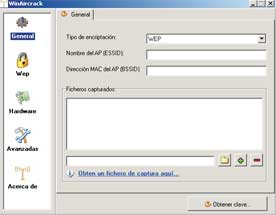 Esta es la pantalla de inicio de WinAircrackPack, como se ve es muy intuitivay fácil de entender.
Lo primero que haremos será ir a hardware y decirle al programa, el adaptador
que utilizaremos.
Ahora seguiremos con la configuración general, en la que introduciremos el
tipo de encriptación, en este caso WEP, el nombre SSID del AP que vamos
a desencriptar y la dirección MAC del ap que queremos desencriptar, estos
datos los hemos sacado previamente de haber escaneado con el software
NetStumbler.
En la pantalla de la pestaña Wep, como vemos, no hace falta cambiar nada. La pantalla de Avanzadas es simplemente informativa y de configuración,
la podemos dejar tal cual está. Volvemos a la pestaña General y pulsamos sobre Obtén un fichero de captura
aquí.
Se nos abre esta segunda ventana en la que tenemos varias opciones, y la que
nos interesa en realidad es la nº3, y pulsamos para iniciar el airodump, que es
el software que generará paquetes y guardará los datos en un archivo.
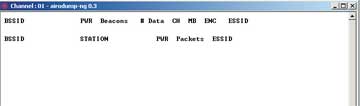
Se nos abre el airodump, que es el programa encargado de capturar los paquetes
encriptados de la red en cuestión y guardarlos en un fichero para posteriormente
poder desencriptarlo.
En esta pantalla vemos como nos pide seleccionar el dispositivo wifi que
utilizaremos, marcamos el numero del dispositivo y le damos a enter.
Acto seguido, noso pide que seleccionemos que tipo de chipset utilizaremos
en nuestro dispositivo wifi, en nuestro caso hemos utilizado un chipset
Atheros, por tanto marcamos el a y le damos a enter.
Ahora nos pide que marquemos el canal en el que opera el access point
al que le haremos el ataque. En nuestro caso hemos marcado el 1, aunque
puede marcar el 0 si desea que escanee en todos los canales.
Ahora nos pide un nombre para el fichero que guardará con la información y
que luego utilizaremos para sacar la clave Wep. En este caso le hemos puesto
nombrefichero.
Este fichero se guardará en la misma carpeta donde está el WinAircrack.
Ahora nos pide que le indiquemos si solamente guardará los paquetes que
estén encriptados. en este caso marcamos que si, ya que solamente nos
interesan los que están encriptados. Los demás paquetes que corran por la
red, no los interpretará.
Si nos ha salido esta pantalla que vemos a continuación, quiere decir que o
la tarjeta no tiene un chipset valido o no le ha instalado correctamente los
drivers que hemos comentado al principio de este tutorial.
Tiene que instalarle los drivers especiales que hay en la web de Aircrack. Si todo funciona correctamente, nos tendría que salir una pantalla como la
siguiente, en la que se aprecian algunos datos de la supuesta captura.
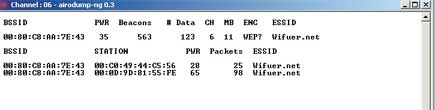
 La siguiente pantalla es una captura de paquetes a pleno rendimiento de
la red Wifuer.net.
La cantidad de paquetes capturados por el software es la que está marcada
en rojo. y la cantidad que tenemos que capturar, es relativa al tipo de encriptación
del dispositivo que estamos intentando descifrar....
La captura que necesitamos para 64bits es sobre los 300.000 paquetes
La captura que necesitamos para 128bits es sobre el 1.000.000 de paquetes
Una vez tengamos los paquetes necesarios, le damos a Control+C y se cerrará el programa
.
Una vez guardado el archivo, volvemos a esta pantalla, que teníamos abiertay esta vez seleccionamos l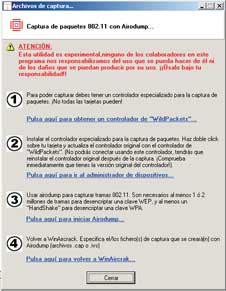
a opción nº4 para volver al programa WinAircrack.Volvemos a la pantalla general de WinAircrack y buscamos el fichero que se
ha creado. Este fichero se suele guardar en la carpeta donde está el programa
instalado.
Luego le damos a la pestaña OBTENER CLAVE.
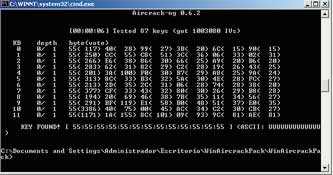
Y este es el resultado de nuestro duro trabajo..... la key en cuestión es
55555555555555555555555555 .... una encriptación a 128bits, de la cual
hemos necesitado 1.000.000 de paquetes para poder descifrarla.
PROBLEMAS:
En algunos sistemas operativos, esta ventana de símbolo de sistema,
se cierra automáticamente al finalizar la tarea, con lo cual no podemos ver
el resultado del descifrado.
Para esto hay una solución y es abrir el programa manualmente.
Para ello tendremos que abrir el símbolo de sistema o CMD e ir a la carpeta
donde se encuentra el aircrack instalado
C:\Archivos de programa\aircrack\
y allí ejecutar el programa para que lea el fichero que supuestamente está
en esa misma carpeta... con el siguiente comando
C:\Archivos de programa\aircrack\aircrack nombredearchivo.cap
Con esto ya no se nos cerraría y veríamos el resultado definitivo.
Ahora que tenemos la clave wep, se supone que tenemos libre acceso a la
red, pero puede ocurrir que la red tenga filtrado por MAC.
En este caso, la única solución, es averiguar una de las mac que el
access point permite pasar y ponersela a nuestra tarjeta inalambrica.
Para cambiar nuestra mac, utilizaremos el programa ETHERCHANGE
que se incluye en el pack de software.
En esta pantalla seleccionamos el dispositivo wifi al que queremos cambiarle la MAC
ha creado. Este fichero se suele guardar en la carpeta donde está el programa
instalado.
Luego le damos a la pestaña OBTENER CLAVE.
Y este es el resultado de nuestro duro trabajo..... la key en cuestión es
55555555555555555555555555 .... una encriptación a 128bits, de la cual
hemos necesitado 1.000.000 de paquetes para poder descifrarla.
PROBLEMAS:
En algunos sistemas operativos, esta ventana de símbolo de sistema,
se cierra automáticamente al finalizar la tarea, con lo cual no podemos ver
el resultado del descifrado.
Para esto hay una solución y es abrir el programa manualmente.
Para ello tendremos que abrir el símbolo de sistema o CMD e ir a la carpeta
donde se encuentra el aircrack instalado
C:\Archivos de programa\aircrack\
y allí ejecutar el programa para que lea el fichero que supuestamente está
en esa misma carpeta... con el siguiente comando
C:\Archivos de programa\aircrack\aircrack nombredearchivo.cap
Con esto ya no se nos cerraría y veríamos el resultado definitivo.
Ahora que tenemos la clave wep, se supone que tenemos libre acceso a la
red, pero puede ocurrir que la red tenga filtrado por MAC.
En este caso, la única solución, es averiguar una de las mac que el
access point permite pasar y ponersela a nuestra tarjeta inalambrica.
Para cambiar nuestra mac, utilizaremos el programa ETHERCHANGE
que se incluye en el pack de software.
En esta pantalla seleccionamos el dispositivo wifi al que queremos cambiarle la MAC
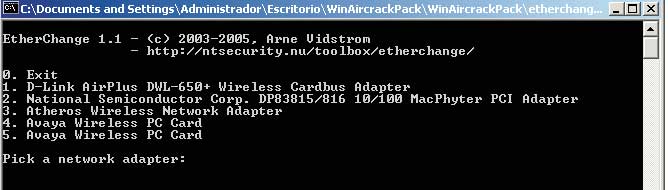
En esta segunda ventana, Especificaremos el nº1, que es la opción para cambiar la mac.
En esta ultima pantalla se observa que nos dice que pongamos la mac que queremos emular,
Se observa que la mac se pone sin separaciones ni puntos... se ponen todos los números seguidos.
Se observa que la mac se pone sin separaciones ni puntos... se ponen todos los números seguidos.
Una vez cambiada, tendremos que reiniciar la tarjeta inalámbrica para que el cambio surta efecto....
para reiniciarla lo haremos en el panel de control.
Si todo ha salido correctamente, podremos hacer ping a cualquier parte de internet o de la red a la que estemos accediendo.
para reiniciarla lo haremos en el panel de control.
Si todo ha salido correctamente, podremos hacer ping a cualquier parte de internet o de la red a la que estemos accediendo.
En esta ultima fase, vamos a explicar como configurar el software Etherreal, para que funcione bajo redes encriptadas y pueda ver los datos que corren a tiempo real.
Para eso lo abrimos y vamos a preferencias del software, y extendemos el + de protocolos, para buscar el que se muestra en la imagen, el IEEE 802.11
Una vez seleccionado, marcamos la pestaña Asume Packets have FCS Y en Wep Key #1 ponemos la Key que hemos averiguado anteriormente.
No explicaré como funciona Ethereal, ya que eso es tarea de otros. El Ethereal es un software que sirve para monitorizar lo que corre por el segmento de la red en el que se encuentre.
Para eso lo abrimos y vamos a preferencias del software, y extendemos el + de protocolos, para buscar el que se muestra en la imagen, el IEEE 802.11
Una vez seleccionado, marcamos la pestaña Asume Packets have FCS Y en Wep Key #1 ponemos la Key que hemos averiguado anteriormente.
No explicaré como funciona Ethereal, ya que eso es tarea de otros. El Ethereal es un software que sirve para monitorizar lo que corre por el segmento de la red en el que se encuentre.
Descifrar WPA-PSK
El Wpa es un sistema de protección que se crea para paliar las deficiencias de seguridad del Wep, por lo tanto es mas avanzado que este....
No explicaremos lo que es exactamente el WPA, pero puede encontrar una explicación detallada enhttp://es.wikipedia.org/wiki/WPA.
Lo primero que tenemos que hacer, es abrir el WinAircrack e ir directamente a capturar paquetes de la pantalla principal.
Se nos abre la ventana y seleccionamos como antes el nº3, Pulsar Aquí para iniciar Airodump.
Se nos abre el airodump y empezamos a poner los datos necesarios, La diferencia fundamental es que le diremos a airodump, que NO donde pregunta por si deseamos escribir únicamente IVS Wep.
El fichero que se captura para WPA suele ser muy voluminoso, Entorno a los 1.4Gb por 2.400.000 Paquetes. La extensión del archivo, será .cap y no .Ivs como utilizamos en la
encriptación wep. Empezamos a capturar datos, pero vemos que la red está demasiado quieta
como para capturar datos rápidamente. Para esto hay una solución, y es crear movimiento en la red con una herramienta que se llama Iperf.
Iperf es una herramienta diseñada para medir el rendimiento del ancho de banda via TCP y UDP. y la que nos servirá para crear trafico.
El Iperf está incluido en el paquete de software de este documento y es un software gratuito y de libre distribución como todos los demás.
Es un inconveniente, que iperf solo funciona entre dos equipos conectados al mismo accecsspoint, ya que iperf funciona como servidor a un lado y como cliente al otro.. y lo que hace es enviar paquetes del servidor al cliente.
Para funcionar como servidor : iperf -s
Para funcionar como cliente: iperf -t 1000 -c 192.168.0.100 <<--la ip del servidor. En cualquier caso, lo mejor es conseguir una red que tenga bastante flujo de transferencia.
Una vez estemos capturando paquetes, podremos abrir paralelamente el software de desencriptado y dejarlo funcionando.
Para esto iremos otra vez a la ventana de WinAircrack y le damos a buscar fichero.Esto nos abre la ventana de Aircrack y este comienza a desencriptar al vuelo el archivo que estamos generando.....
Cuando tenga suficiente información de transferencia, le saldrá una ventana tal que esta:
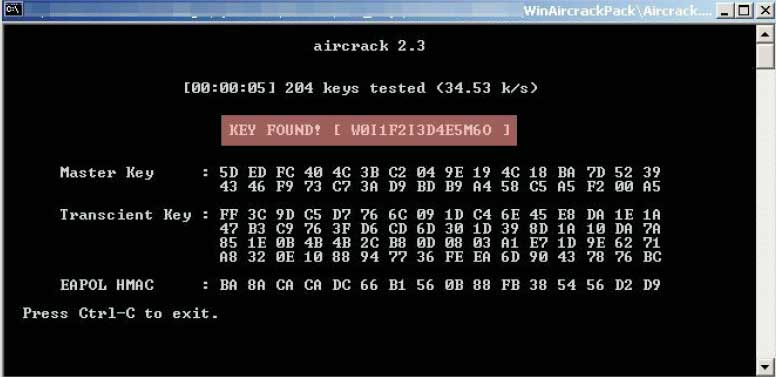
Con esto ya hemos cumplido con nuestra parte, espero que este tutorial haya sido ameno y de fácil entendimiento. Para los gurús de las redes, decirles que aunque se estén partiendo de
la risa, todos hemos empezado alguna vez. Admito todo tipo de comentario, correcciones y lo que se le venga en mente.
Disfrute y no se dedique a desencriptar redes para piratear o crakear. Lo importante es poder saber como.
la risa, todos hemos empezado alguna vez. Admito todo tipo de comentario, correcciones y lo que se le venga en mente.
Disfrute y no se dedique a desencriptar redes para piratear o crakear. Lo importante es poder saber como.


